快速开始
搭建前端开发环境
前端开发环境需安装 NodeJS 和 npm。
Windows 用户可以先安装 Git 客户端,MacOS 用户请忽略。
1、安装 NodeJS
请根据您的操作系统,下载并安装 NodeJS 版本:
2、安装 npm
安装完 NodeJS 会自带 npm,一般不需单独安装。
3、检查是否安装成功
在 Git Bash(Windows)或终端(MacOS)中输入以下命令:
$ node -v
v10.16.0 # 输出版本号代表 NodeJS 安装成功
$ npm -v
6.9.0 # 输出版本号代表 npm 安装成功
4、搭建 npm 私有仓库
我们会帮您搭建 npm 私有仓库。
5、前端开发工具
可以根据个人爱好选择趁手的开发工具,这里推荐 Visual Studio Code,下载页面在这里。
React 开发套件推荐使用 React Food Truck,在 Visual Studio Code 左侧插件标签,可以搜索插件的名字。
本地开发调试
1、全局安装 apollo-cli,--registry 为 npm 私有仓库的地址。
$ npm install apollo-cli -g --registry=http://xxx.x.x.x
2、到指定目录,创建应用。以下命令会新增 apolloApp 目录,并基于 blank 模板创建初始项目。
$ apollo new apolloApp --template blank
项目内置了 apollo-build 和 apollo,可以点击链接阅读详细文档。
3、启动应用,应用的依赖会自动安装。
$ cd apolloApp
$ npm start
命令行输出以下信息,表示启动成功,浏览器会自动打开 http://localhost:8000/ 首页。
Compiled successfully in 2.7s!

The app is running at:

  http://localhost:8000/

Note that the development build is not optimized.
To create a production build, use npm run build.
代码的修改支持热更新,浏览器会自动刷新。
构建与部署
创建持续集成
- 登录 FireFly MAM 平台
- 点击左上角的
持续集成下拉菜单,子菜单中点击持续集成,跳转到持续集成页面,如下图:
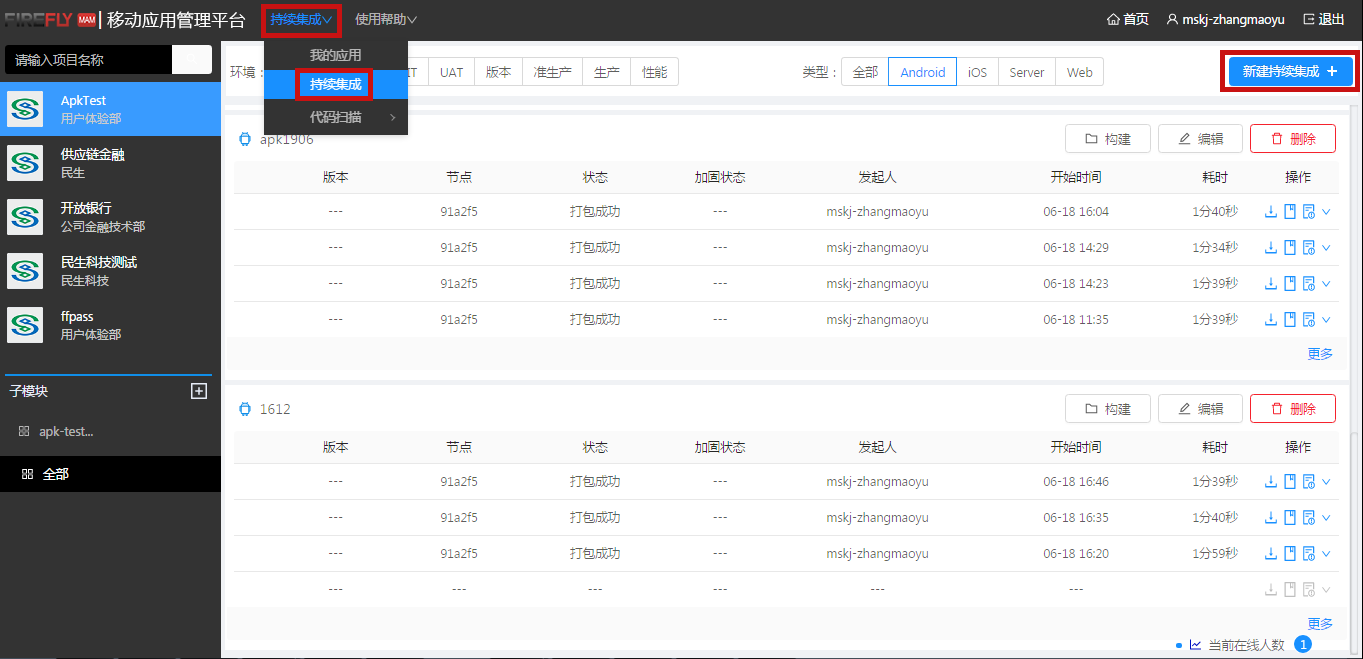
- 点击右上角的
新建持续集成 - 跳转到持续集成配置页面,选择
Web持续集成
配置持续集成信息
完善配置信息
Web持续集成配置界面
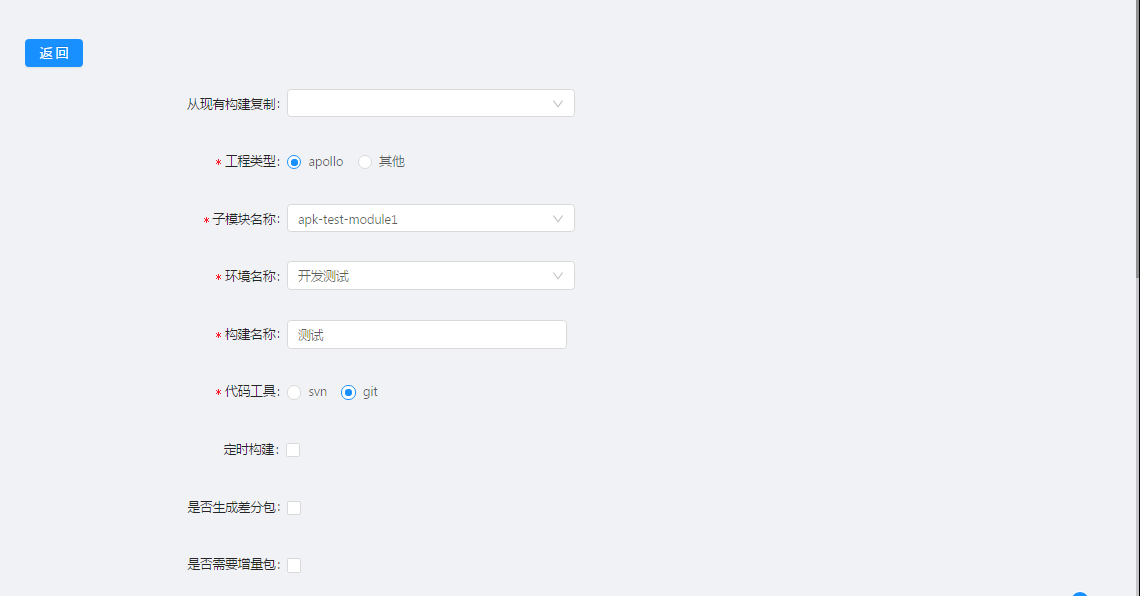
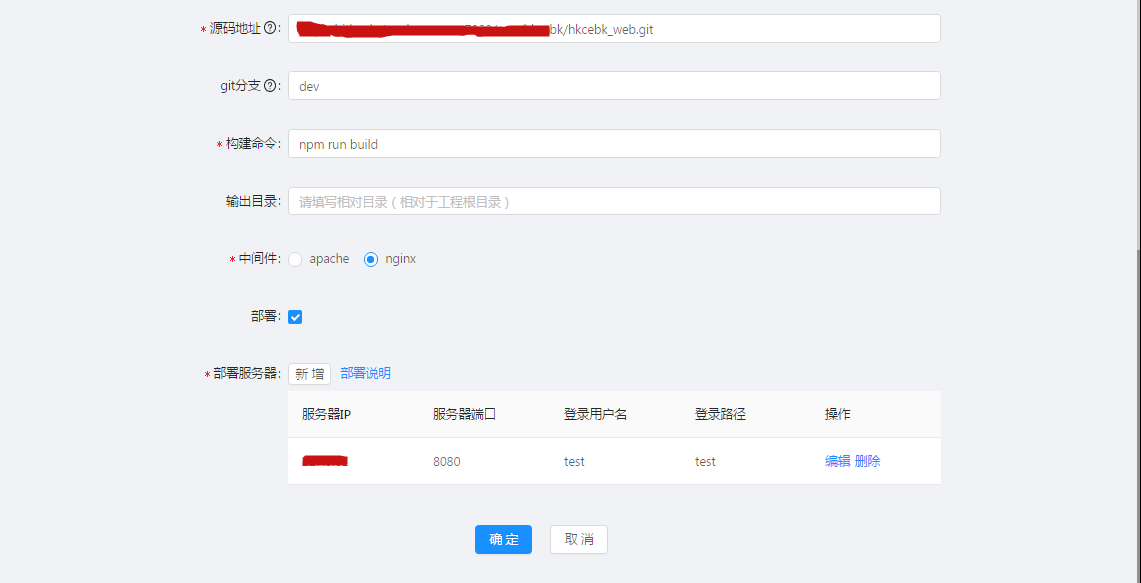
至少输入必填信息(* 为必填信息)
部署选项:打包完成后,是否要自动部署
部署服务器:点击新增按钮,弹出新增服务页面如下图:
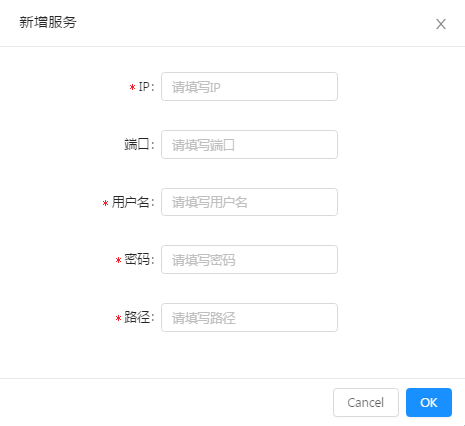
输入配置信息后,点击OK,保存配置信息。
提交配置信息
填写完配置信息后,点击“确定”提交配置信息。
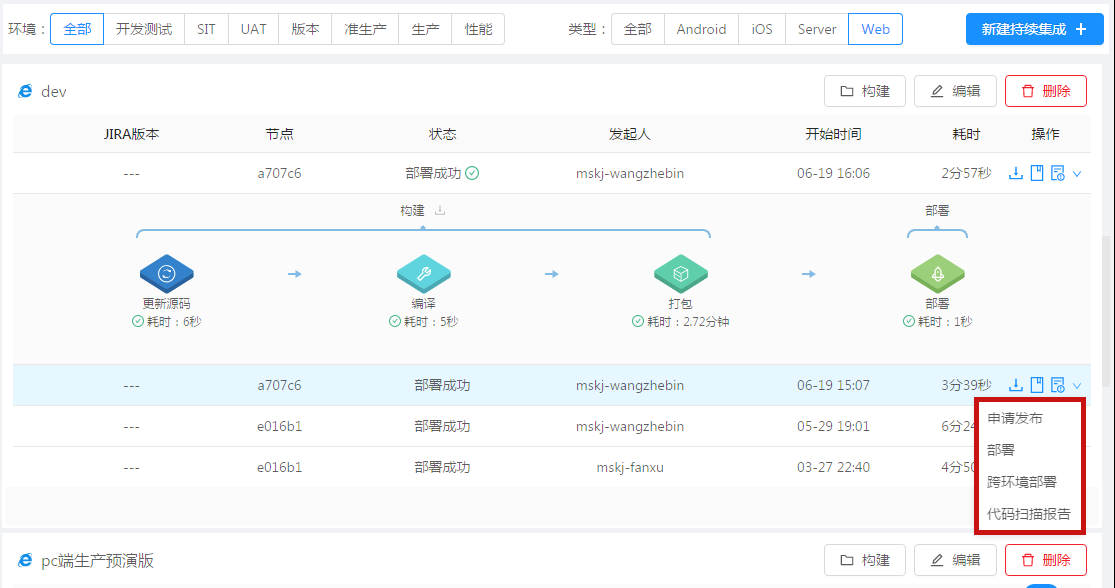
构建
提交成功以后,显示创建Web持续集成完成界面,点击 按钮,开始手动构建,这可能需要花费几分钟的时间,等待构建结果: